Contoh Aplikasi Database Bag. II (VB6)

Posted by Agus Saputra Monday, January 9, 2012 0 comentar
Pada kesempatan kali saya mencoba untuk berbagi lagi khusus bagi VB developer yg masih junior seperti saya tentang Pemrogram Database yg memakai Acces 2003 bagian 2, disini saya juga tidak menulis coding-coding nya karena lumayan panjang bisa pingsan jari saya kalaw ngetik nya hehehe … tapi temen-temen bisa mendownload nya. Aplikasi ini tentang Daftar Urut Kepangkatan (DUK) PNS yaitu cara menyortir Kepangkatan PNS yg merupakan Aplikasi saya yg ke dua untuk program database. Hal-hal yang dibahas dalam aplikasi antara lain :

1. Sortiran Data
2. Contoh sederhana tentang membuat program serial number (Trial Version)
3. Input Data

4. Edit Data
5. Hapus data
6. Output data (Mencetak Data) dengan Crystall Report

7. Backup Database

8. Compact Database
9. Mencopy dan menghapus file


Screen shot seperti gambar di bawah ini


Aplikasi ini belum final 100 % , dan agar program ini bisa berjalan dengan baik .. pastikan Settingan Format Tanggal pada komputer anda dd/mm/yyyy. Bagi yg ingin memodifikasi program ini saya persilahkan.

Yang berminat bisa mendownload nya disini … untuk password aplikasi ini 1234 Semoga ada mampaat nya bagi kita semua …. Terimakasih …salam
»»  READMORE...
Program Versi Trial merupakan suatu Program atau Aplikasi yang sengaja dibuat menggunakan batas waktu tertentu sesuai keingingan si Software Maker, jadi apabila lewat batas waktu yg sudah ditentukan program tidak dapat digunakan lagi. Apabila pengguna sudah terlanjur menyukai program tersebut dan ingin menggunakan nya lagi, mau tidak mau pengguna harus memenuhi persyaratan yg diajukan oleh si software maker. Kebanyakan Program yg seperti ini digunakan sebagai sarana untuk mempromosikan suatu progam atau aplikasi.

Nah pada postingan kali ini saya coba membahas tentang contoh pembuatan program tersebut, bagi yang berkenan silakan ikuti langkah – langkah berikut :


- Buat Project Baru (Standart Exe)
- Tambah dua buah Label pada Form

Ketik code berikut pada Form


Option Explicit

Dim x
Dim y
Dim jumlah
Dim sisa

Private Sub Form_Load()
MsgBox "Program ini hanya dapat di gunakan 5 kali", 48, "Info"
x = GetSetting("y", "y", "y")
jumlah = Val(x) + 1
SaveSetting "Y", "Y", "Y", jumlah
Label1.Caption = "Program sudah dijalankan " & jumlah & " Kali"
sisa = 5 - jumlah
Label2.Caption = "Sisa pemakaian " & sisa & " Kali"

If jumlah > 5 Then
MsgBox "Batas waktu pemakaian sudah habis" + vbCrLf + _
"untuk menggunakan program ini lagi" + vbCrLf + _
"Anda harus menghubungi saya ....", 4, "Info"
Unload Me
End If

End Sub


Mudah – mudahan ada mampaat nya bagi kita semua … dan terimakasih bagi yang mau ngasih komen pada postingan ini …. Salam
»»  READMORE...
Masih seputaran postingan VB, kali ini saya akan berbagi sedikit tentang membuat program database yang memakai Ms. Acces 2003. Tapi disini saya tidak menuliskan coding-coding nya karena terlalu panjang sob, capek ngetiknya. Jadi sob bisa download langsung disini, Aplikasi ini tentang pencarian data pelanggan, input, edit, menghapus data dan mengexsport database ke excel file serta dilengkapi file setup nya kalau yang mau menginstall, Aplikasi ini merupakan Aplikasi saya yang pertama untuk pemrograman Database jadi coding nya masih belum begitu rapi hehehe. Bagi yang masih VB Beginner mohon konfirmasi dulu setelah mendownload karena aplikasi ini mempunyai Password. Screen shoot seperti gambar dibawah ini

http://erge32.blogspot.com

mudah-mudahan ada mamfaat nya bagi kita semua, bagi yang nyedot jangan lupa ya titip komentar nya .. makasih

User Name : telkom
Password : telkom
»»  READMORE...

Control ActiveX VB Part2

Posted by Agus Saputra 0 comentar
Dalam membuat sebuah Aplikasi (Program) Tampilan atau design program sangat lah menunjang bagi puas nya user (pengguna program) dan Software maker itu sendiri (ciaaah), disini saya mencoba membagikan sedikit ilmu yang saya dapat untuk menunjang design tampilan tersebut yang merupakan Control ActiveX (komponen tambahan), Button adalah salah satu nya. Kalau anda tertarik bisa anda dapatkan disini dan jangan lupa baca dulu Readme nya ada panduan sedikit disana, gimana style button nya .. liat aja dibawah.


gimana ....... cool-cool kan (yaa iyaa lah gak pake' iyang donk). Kalau nyedot jangan lupa koment nya bro, mudah2an anda mamfaat nya bagi anda ... thanx (eRGe)
»»  READMORE...

Mencari Selisih Tanggal (VB6)

Posted by Agus Saputra 0 comentar
Saya coba berbagi lagi neh untuk para junior VB ataw yang baru blajar VB tentang mencari selisih tanggal, untuk eksperimen .. saya coba menerapkannya pada contoh project dibawah ini yaitu tentang menghitung umur, bagi yang berkenan silakan ikuti langkah2 berikut

persiapan yang dilakukan :

  • Buatlah Project Baru (Standard exe)
  • Tambahkan :
  • 3 Label
  • Label1 (Caption : Mencari Selisih Tanggal)
  • Label2 (Caption : Lahir :)
  • Label3 (Caption : Umur Anda)
  • 1 Buah Frame ------> Caption : Masukan Tanggal Lahir
  • 3 Buah ComboBox ----> Style : 2 - Dropdown List
  • 1 Buah Command Button
yang kurang lebih penampakannya seperti gambar dibawah ini


kemudian ketik Coding dibawah ini pada Form

Option Explicit

Private Sub showTanggal()
Dim i As Byte
For i = 1 To 31
Combo1.AddItem Format(i, "00")
Next i
Combo1.ListIndex = 0
End Sub

Private Sub showBulan()
Dim i As Byte
For i = 1 To 12
Combo2.AddItem Format(i, "00")
Next i
Combo2.ListIndex = 0
End Sub

Private Sub showTahun()
Dim i As Integer
For i = 1950 To Year(Now)
Combo3.AddItem i
Next i
Combo3.ListIndex = 0
End Sub

Private Sub Command1_Click()
Dim sLahir As String
sLahir = Combo1 + "/" + Combo2 + "/" + Combo3
If IsDate(sLahir) = True Then
Label3.Caption = "Umur anda sekarang : " & SelisihTanggal(CDate(sLahir), Date)
Else
MsgBox "Tanggal nya salah coy", 48, "Info"
Combo1.SetFocus
End If
End Sub

Private Sub Form_Load()
showTanggal
showBulan
showTahun
End Sub

Private Function SelisihTanggal(ByVal TanggalAwal As _
Date, ByVal TanggalAkhir As Date) As String

Dim Tahun As Integer, Sisa As Integer
Dim SelisihBulan As Integer
On Error GoTo pesan
SelisihBulan = DateDiff("m", TanggalAwal, TanggalAkhir)
Tahun = SelisihBulan \ 12
Sisa = SelisihBulan Mod 12
SelisihTanggal = Tahun & " Tahun " & Sisa & " Bulan"
Exit Function
pesan:
MsgBox "Tipe Tanggal Salah!", vbCritical, "Error TAnggal"
End Function

Mudah2an ada manfaat nya bagi rekan2 VB Beginner dan selamat mencoba jangan lupa nitip comment nya .. makasih salam ..
»»  READMORE...
Ekakom Dalam membangun sebuah Aplikasi pastilah sangat dibutuhkan file - file pendukung supaya aplikasinya kelihatan lebih profesional seperti file Ocx , file Dll dan lain sebagainya. Topik kali ini masih seputar Tutorial Visual Basic yaitu mengenai Cara Register File pendukung tersebut lewat coding dengan Visual Basic karena banyak kasus file - file tersebut tidak akan berjalan sebelum didaftarkan atau diregister ke Sistem.

Sebagai contoh mungkin sobat - sobat pernah mengalami aplikasinya tidak dapat dijalankan atau istilahnya runtime error setelah di Instalkan kekomputer lain karena file pendukung tidak diregister, nah bagai mana caranya supaya langsung diregister melalui coding bagi yang tertarik silahkan ikuti langkah - langkah berikut

'Letakan Coding dibawah ini pada Module Project
Private Declare Function LoadLibraryRegister Lib "kernel32" Alias "LoadLibraryA" (ByVal lpLibFileName As String) As Long
Private Declare Function CreateThreadForRegister Lib "kernel32" Alias "CreateThread" (lpThreadAttributes As Any, ByVal dwStackSize As Long, ByVal lpStartAddress As Long, ByVal lParameter As Long, ByVal dwCreationFlags As Long, lpThreadID As Long) As Long
Private Declare Function WaitForSingleObject Lib "kernel32" (ByVal hHandle As Long, ByVal dwMilliseconds As Long) As Long
Private Declare Function GetProcAddressRegister Lib "kernel32" Alias "GetProcAddress" (ByVal hModule As Long, ByVal lpProcName As String) As Long
Private Declare Function FreeLibraryRegister Lib "kernel32" Alias "FreeLibrary" (ByVal hLibModule As Long) As Long
Private Declare Function CloseHandle Lib "kernel32" (ByVal hObject As Long) As Long
Private Declare Function GetExitCodeThread Lib "kernel32" (ByVal hThread As Long, lpExitCode As Long) As Long
Private Declare Sub ExitThread Lib "kernel32" (ByVal dwExitCode As Long)

Public Function RegServer(ByVal FileName As String) As Boolean
RegServer = RegSvr32(FileName, False)
End Function

Public Function UnRegServer(ByVal FileName As String) As Boolean
UnRegServer = RegSvr32(FileName, True)
End Function

Private Function RegSvr32(ByVal FileName As String, bUnReg As Boolean) As Boolean

Dim lLib As Long
Dim lProcAddress As Long
Dim lThreadID As Long
Dim lSuccess As Long
Dim lExitCode As Long
Dim lThread As Long
Dim bAns As Boolean
Dim sPurpose As String

sPurpose = IIf(bUnReg, "DllUnregisterServer", _
"DllRegisterServer")

If Dir(FileName) = "" Then Exit Function

lLib = LoadLibraryRegister(FileName)
If lLib = 0 Then Exit Function

lProcAddress = GetProcAddressRegister(lLib, sPurpose)

If lProcAddress = 0 Then
FreeLibraryRegister lLib
Exit Function
Else
lThread = CreateThreadForRegister(ByVal 0&, 0&, ByVal lProcAddress, ByVal 0&, 0&, lThread)
If lThread Then
lSuccess = (WaitForSingleObject(lThread, 10000) = 0)
If Not lSuccess Then
Call GetExitCodeThread(lThread, lExitCode)
Call ExitThread(lExitCode)
bAns = False
Exit Function
Else
bAns = True
End If
CloseHandle lThread
FreeLibraryRegister lLib
End If
End If
RegSvr32 = bAns
End Function

'Contoh Penerapan Fungsi-fungsi Register diatas
Public Function Sub RegisterFile() as Boolean
Dim FileSys1 As String

FileSys1 = "C:\Windows\System32\vbaListView6.ocx"
If Dir(FileSys1) <> "" Then
RegisterFile = RegServer(FileSys1)
end if
End Function

Sekarang masukan fungsi RegisterFile tersebut kedalam Start up Program misal di Sub Main Coding seperti dibawah ini

Sub Main()
call RegisterFile
End Sub


Cukup dulu pembahasan tentang Cara Register File mudah-mudahan ada mamfaat nya bagi sobat-sobat, kalau ada kesempatan akan kita lanjutkan tentang pembahasan yang lain yang pasti masih seputar Tutorial Visual Basic selamat mencoba dan terima kasih.
»»  READMORE...

Membuat KeyLogger dengan VB

Posted by Agus Saputra 0 comentar
Tutorial Visual Basic Apa itu KeyLogger, mungkin semua orang pasti sudah tau, sebuah Aplikasi yang bertugas untuk merekam aktifitas Keyboard Computer lalu menyimpan nya lebih kurang begitulah definisi nya (heheheheh). Pada Posting kali ini saya coba Share Cara Membuat KeyLogger dengan VB (Visual Basic).

Syarat :
- Mengerti dan faham apa itu VB (Visual Basic)
- Fhoto Copy KTP 2 Lbr

Berikut ini adalah cara membuat KeyLogger yang sangat sederhana dengan VB, bagi yang tertarik silahkan klik gambar dibawah untuk dowload app nya, semoga bermamfaat.


»»  READMORE...
http://erge32.blogspot.com Senang rasanya bisa berbagi lagi buat temen-temen karena udah lama gak posting, kali ini tentang cara Menampilkan Angka Terbilang dengan Visual Basic. Maksud angka terbilang disini adalah penulisan angka-angka dengan huruf misalnya Rp. 1.500 jadi (Seribu Lima Ratus Rupiah) tapi tip kali ini hanya untuk penulisan bilangan genap saja dan belum bisa digunakan untuk bilangan decimal atu bilangan berkoma, untuk menghemat waktu dan jangan capek ngetiknya (udah pasti neh) lanjut aja kita dengan cara pembuatan coding nya, nah bagi yang berkenan silakan ikuti langkah-langkah berikut

Persiapan yang dilakukan
  • Buat Project Baru Standart Exe
  • Tambahkan 1 buah TextBox dan 1 Label
  • Tambahkan 1 buah Module

’Ketik Coding dibawah ini pada module

Option Explicit

Public Const vbKeyDecPt = 46
Public Function ConvertirEnText(ValNum As Double) As String

Static Unites(0 To 9) As String
Static Dixaines(0 To 9) As String
Static LesDixaines(0 To 9) As String
Static Milliers(0 To 4) As String

Dim i As Integer
Dim nPosition As Integer
Dim ValNb As Integer
Dim LesZeros As Integer
Dim strResultat As String
Dim strTemp As String
Dim tmpBuff As String

Unites(0) = "nol"
Unites(1) = "satu"
Unites(2) = "dua"
Unites(3) = "tiga"
Unites(4) = "empat"
Unites(5) = "lima"
Unites(6) = "enam"
Unites(7) = "tujuh"
Unites(8) = "delapan"
Unites(9) = "sembilan"

Dixaines(0) = "sepuluh"
Dixaines(1) = "sebelas"
Dixaines(2) = "dua belas"
Dixaines(3) = "tiga belas"
Dixaines(4) = "empat belas"
Dixaines(5) = "lima belas"
Dixaines(6) = "enam belas"
Dixaines(7) = "tujuh belas"
Dixaines(8) = "delapan belas"
Dixaines(9) = "sembilan belas"

LesDixaines(0) = ""
LesDixaines(1) = "sepuluh"
LesDixaines(2) = "dua puluh"
LesDixaines(3) = "tiga puluh"
LesDixaines(4) = "empat puluh"
LesDixaines(5) = "lima puluh"
LesDixaines(6) = "enam puluh"
LesDixaines(7) = "tujuh puluh"
LesDixaines(8) = "delapan puluh"
LesDixaines(9) = "sembilan puluh"

Milliers(0) = ""
Milliers(1) = "ribu"
Milliers(2) = "juta"
Milliers(3) = "milyard"
Milliers(4) = "triliyun"

On Error GoTo NbVersTexteError

strTemp = CStr(Int(ValNum)) 'Untuk Konversi Angka yang di format ke default

For i = Len(strTemp) To 1 Step -1
ValNb = Val(Mid$(strTemp, i, 1))
nPosition = (Len(strTemp) - i) + 1
Select Case (nPosition Mod 3)
Case 1
LesZeros = False
If i = 1 Then
If ValNb > 1 Then
tmpBuff = Unites(ValNb) & " "
Else
tmpBuff = ""
End If
ElseIf Mid$(strTemp, i - 1, 1) = "1" Then
tmpBuff = Dixaines(ValNb) & " "
i = i - 1
ElseIf ValNb > 0 Then
tmpBuff = Unites(ValNb) & " "
Else
LesZeros = True
If i > 1 Then
If Mid$(strTemp, i - 1, 1) <> "0" Then
LesZeros = False
End If
End If
If i > 2 Then
If Mid$(strTemp, i - 2, 1) <> "0" Then
LesZeros = False
End If
End If
tmpBuff = ""
End If
If LesZeros = False And nPosition > 1 Then
tmpBuff = tmpBuff & Milliers(nPosition / 3) & " "
End If
strResultat = tmpBuff & strResultat
Case 2
If ValNb > 0 Then
strResultat = LesDixaines(ValNb) & " " & _
strResultat
End If
Case 0
If ValNb > 0 Then
If ValNb > 1 Then
strResultat = Unites(ValNb) & " ratus " & _
strResultat
Else
strResultat = "seratus " & strResultat
End If
End If
End Select
Next i
If Len(strResultat) > 0 Then
strResultat = UCase$(Left$(strResultat, 1)) & _
Mid$(strResultat, 2)
End If

EndNbVersTexte:
ConvertirEnText = strResultat & " rupiah"
Exit Function

NbVersTexteError:
strResultat = "Une Erreur !"
Resume EndNbVersTexte
End Function

Public Function AngkaTerbilang(Counter As Double) As String
On Error Resume Next
Dim A As Single
AngkaTerbilang = ConvertirEnText(Counter)
A = Len(ConvertirEnText(Counter))
If Mid(ConvertirEnText(Counter), 1, 4) = "Ribu" Then
AngkaTerbilang = "Se" + Mid(ConvertirEnText(Counter), 1, A)
End If
If Mid(ConvertirEnText(Counter), 1, 4) = "Juta" Then
AngkaTerbilang = "Satu " + Mid(ConvertirEnText(Counter), 1, A)
End If
If Mid(ConvertirEnText(Counter), 1, 7) = "" Then
AngkaTerbilang = "Satu " + Mid(ConvertirEnText(Counter), 1, A)
End If
If Mid(ConvertirEnText(Counter), 1, 7) = "Milyard" Then
AngkaTerbilang = "Satu " + Mid(ConvertirEnText(Counter), 1, A)
End If
End Function

’Ketik Coding dibawah ini pada Form

Option Explicit

Private Sub Text1_Change()
If Text1 <> "" Then
Text1.Text = Format(Text1, "#,##0")
Text1.SelStart = Len(Text1)
Label1.Caption = AngkaTerbilang(Text1)
Label1.Caption = StrConv(Label1, vbProperCase)
Else
Label1.Caption = ""
End If
End Sub

Private Sub Text1_KeyPress(KeyAscii As Integer)
If (KeyAscii >= vbKey0 And KeyAscii <= vbKey9) Or KeyAscii = vbKeyDecPt Or KeyAscii = vbKeyBack Then
Exit Sub
Else
KeyAscii = 0
End If
End Sub

Nah coba jalankan program atau tekan F5 dan isi beberapa angka pada Text1 akan secara otomatis angka terbilangnya akan ditampilkan pada Label1.

Mudah-mudahan ada mampaat nya bagi kita semua, dan jangan lupa beri komentar nya yah … sebelumnya saya ucapkan terima kasih ... wassalam
»»  READMORE...

Screen Capture Software

Posted by Agus Saputra 0 comentar

SnapIt Versi 3,7 merupakan salah satu software buatan dari Digeus Inc yang berguna untuk Screen Capture yang sangat mudah dan efisien. Kerja Software ini mirip dengan tombol Print Screen yang ada di Keyboard tetapi dengan SnapIt 3,7 ini Capture Screen nya sesuai dengan Crop layar yang diambil. Software ini running di Systray area berikut tampilan dari Software ini

Main Menu
Fitur - Fitur yang terdapat dalam SnapIt 3,7
  • Supports Hotkey, Simpan Otomatis, Clipboard
  • Simpan Otomatis Screenshots ke clipboard
  • Track Capture History dan Menyimpan Otomatis gambar yang diambil
  • Menyimpan File dalam Format BMP, GIF, JPEG, PNG and TIFF
  • Menyimpan Gambar sesuai dengan Crop Layar tanpa harus menggunakan Aplikasi editor lain
  • Supports di Windows 95/98/ME/NT/2000/XP/Vista/Windows 7
  • Dan beberapa Fitur lain nya


Cara menggunakan Software ini cukup dengan tekan Hotkey (F10, F11, F12) tergantung setingan anda kemudian Crop Layar yang ingin disimpan dan ini langsung disimpan di Clipboard kemudian Simpan File, untuk proses penyimpan file bisa otomatis dan manual tergantung kepada setingan anda atau juga bisa anda pastekan ke Ms. Word dan lain sebagai nya.

Download SnapIt Screen Capture 3.7.

Bagi anda yang ingin mereview product ini di blog / forum / twitter / facebook, dll. Digeus, Inc akan memberikan giveaway dan Kode Registrasi atas nama anda

Caranya kirim Url review anda ke julia.taylor@digeus.com
»»  READMORE...

Suspender dan Injector File

Posted by Agus Saputra 2 comentar
Tutorial Visual Basic Aplikasi Kecil ini merupakan hasil revisi atau Pengembangan dari GeSp Versi Sebelumnya yang sudah pernah saya buat, Pada Suspender dan Injector (GeSp 1.4) ini ada beberapa Fitur yang ditambahkan yang sebelumnya tidak ada, Fitur tersebut antara lain :
  1. Type Suspend Otomatis dan Manual
  2. Type Injektor File Otomatis dan Manual (Type File : Semua File yang suport di Inject / Bukan hanya file yang berektensikan .DLL)
  3. Auto Kill Aplikasi Fungsinya adalah menutup Aplikasi Target yang dalam keadaan running secara otomatis apabila fitur ini diaktifkan.
  4. Minimizer dan Restore All App, tetapi ada sebagian App atau Game Fitur ini tidak dapat berfungsi dengan baik.
  5. Enable dan Disable Task Manager
  6. Membuka dan Menutup Akses Registry (Regedit)
  7. Form Settingan (akan diatur sendiri oleh user)
  8. Running di Systray Area.


Cara Penyetingan Aplikasi
  • Kalau Auto Suspendnya di beritanda (conteng), maka Aplikasi akan secara otomatis mensuspend target yg ditentukan
  • Exit After Resume : Aplikasi akan keluar (Exit) otomatis setelah App Target diresume atau dijalankan kembali
  • App Target : Aplikasi yang dijadikan target misal nya None.exe (Ekstensinya jangan lupan di ikut sertakan .exe)
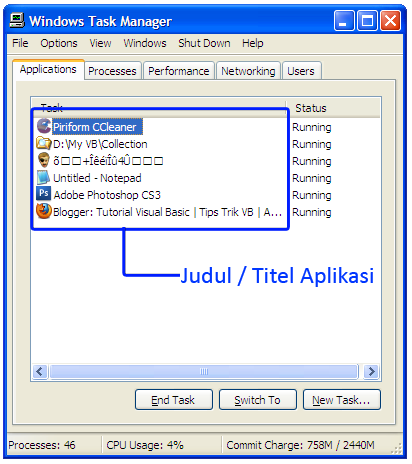
  • App Titel : Judul dari Aplikasi tersebut, nah disinilah kunci utama proses Kerja Otomatis Aplikasi GeSp 1.4. Cara mudah untuk mengetahui Judul dari Sebuah Aplikasi yaitu dengan cara membuka Task Manager setelah itu Coba jalankan sebuah Aplikasi maka pada Task Manager bisa kita liat Judul Aplikasi tersebut, contoh seperti gambar dibawah ini.


  • Timer For Suspend : Pengaturan waktu awal saat proses Suspend target (Milli Second)
  • Untuk Penyetingan Selanjut nya bisa diikuti seperti cara diatas

Dengan adanya setingan ini maka Aplikasi akan berjalan sesuai dengan keingin user, mudah - mudahan bermamfaat dan tidak disalah gunakan dalam pemakaiannya ohya jangan lupa komentar nya untuk sekedar referensi .. makasih.
»»  READMORE...
Tutorial Visual Basic Contoh Exit Layout Form dengan Visual Basic ..

Bagi yang tertarik dengan animasi silahkan Copas coding dibawah ini, Persiapan Buat sebuah Project Baru Standart EXE tambahkan 1 buah Control CommandButton


Private Sub Command1_Click()
ExitLayout
Unload Me
End Sub

Private Sub ExitLayout()
On Error Resume Next
Dim fHeight As Long
Dim fWidth As Long

For fHeight = Me.Height To 1000 Step -1
Me.Height = fHeight
'Move (Screen.Width - Width) / 2, (Screen.Height - Height) / 3
Next fHeight

If Me.Height = 1000 Then
For fWidth = Me.Width To 1000 Step -2
Me.Width = fWidth
Next fWidth
End If
Me.Refresh
End Sub

Mudah - mudahan ada mamfaatnya, akan Update Aplikasi Gudang yang sekarang masih dalam uji coba dan akan di post di blog ini kalau sudah finishing.


»»  READMORE...
Tutorial Visual Basic Terkandang dalam menggarap sebuah aplikasi (Program) sangat dibutuhkan media untuk penyimpanan data baik itu berupa database, settingan program dan lain-lain, untuk itu kita bisa mempergunakan file IO (Input output) seperti dat file, ini file, txt file, CSV dll, dan untuk Menyimpan database bisa menggunakan Ms. Access atau SqlServer.

kesempatan kali ini saya coba membahas tentang Cara Membuat File TXT dengan VB, untuk membuat file txt ini sangatlah mudah dengan Visual Basic tidak memerlukan coding-coding yang panjang cukup dengan beberapa line atau baris saja, bagi yang tertarik langsung aja copy coding dibawah ini kemudian pastekan di project sobat lalu jalankan program atau tekan F5, setelah itu coba periksa pada drive C pasti sobat temukan File Baru dengan nama "test.txt" yang isinya angka 1 sampai dengan 10. 

Option Explicit

Private Sub Form_Load()
Dim i As Integer
Open "C:\test.txt" For Output As #1
Print #1, " --------------------------------"
Print #1, " Create TXT with VB "
Print #1, " --------------------------------"
For i = 1 To 10
Print #1, Space(10) & i & "."
Next i
Print #1, " --------------------------------"
Print #1, " End Of Record"
Print #1, " --------------------------------"
Close #i
Unload Me
End Sub 


Mudah - mudahan tutorial singkat ini ada mamfaatnya kalau ada kesempatan dan waktu kita akan ketemu pada tips-trik berikutnya ... terima kasih
»»  READMORE...
Ekakom Cara Menghilangkan Password Database, ya itulah topik yang akan saya ulas pada kesempatan kali ini karena ada salah seorang sahabat menanyakan masalah ini via email kurang lebih pertanyaan nya seperti ini "Mas kalau untuk me-remove atau menghapus password Microsoft Access dengan VB gimana yah".

Okelah kalau begitu kita langsung aja kepokok permasahalahan sebagai contoh buatlah sebuah File Database Ms. Access dengan nama test.mdb dan password 123321, yang nantinya akan kita hilang password tersebut dengan menggunakan coding Visual Basic

langkah - langkah persiapan

  • Tambah References Microsoft DAO 3.6 Object Library pada project Sobat
Kemudian tempat coding dibawah ini pada Form atau pada Module Project
 Public Sub CLearDatabasePassword()
On Error GoTo Salah
Dim DtBase As Database
Set DtBase = OpenDatabase(App.path & "\Database\test.mdb", True, False, ";pwd=123321")
DtBase.NewPassword "123321", ""
DtBase.Close
Exit Sub
Salah:
If Err.Number <> 0 Then
MsgBox Err.Description & vbCrLf & Err.Source, , "Error"
End
End If
End Sub


* Catatan file Ms. Access (test.mdd) harus satu folder dengan Aplikasi (Project)

Sekarang sobat tinggal memanggil fungsi diatas pada form sintax nya seperti ini Call CLearDatabasePassword kalau tidak ada aral melintang maka password database tersebut akan kabur (hahahaha .. kekekeke). Mudah - mudahan tutorial singkat ini ada mamfaatnya bagi sobat-sobat VB developer, kalau ada kesempatan akan saya lanjutkan untuk pembahasan yang lain yang pasti masih seputar Tutorial Visual Basic ... salam.

»»  READMORE...